GOM Player 截图保存——单帧截图与定时自动截屏
两种截图方法
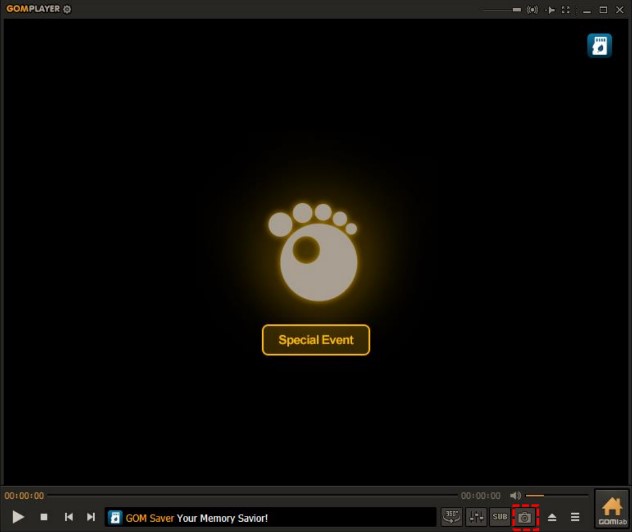
方法一:底部工具栏按钮
点击底部工具栏的 保存当前帧 图标(相机图标),当前播放画面立即截取保存。
方法二:快捷键
| 操作 | Windows 快捷键 |
|---|---|
| 截取当前帧 | Ctrl + G |
| 截取当前帧(带字幕) | Shift + Ctrl + G |
注意:截图时播放器会自动暂停一瞬,确保截图画面清晰不拖影。
截图保存到哪里
默认保存目录:C:\Users\<你的用户名>\Documents\GOMPlayer\Capture\
在控制面板 → Video 标签页 → 点击 "Advanced Screen Capture" 打开高级设置窗口,可以:
- 修改截图保存目录
- 设置默认图片格式(PNG / JPEG / BMP)
- 设置默认命名规则(时间戳 / 序号 / 手动输入)
推荐选 PNG 格式——无损,适合做画质对比。JPEG 体积小但有压缩损失。
高级截图选项
打开高级截图对话框后有更多功能:
定时自动截图
- 设置时间间隔(每 N 秒截一张)
- 设置总截几张后停止
- 自动生成序列编号命名
适合想提取视频画面帧、或想看一部片里每隔 N 秒的画面变化。
当前时间戳命名
如果不喜欢自动序号,可以让每个截图文件用当前视频时间戳命名(如 movie_00-12-35.jpg),方便回看是视频哪个位置。
捕获范围
- 全屏捕获(播放窗口全区域)
- 只捕获视频画面(不包含 UI 边框)
- 自定义区域(框选想截的部分)
截图不显示字幕?
GOM Player 默认截图不包含字幕——这样截出来的画面纯净干净、适合做壁纸或分享。
想要截图里带字幕?有两种方式:
- 快捷键
Shift + Ctrl + G(部分版本支持) - 在截图高级设置里勾选 "包含字幕"
截图失败怎么办
- 检查截图保存目录是否有写入权限
- 切换视频输出方式(EVR → DirectX 9 试试)
- 如果是硬件加速视频,先关闭硬件加速再截图
再看 Pan & Scan 裁剪放大——在不改变比例的前提下放大画面细节。