GOM Player 开启 360 VR 模式——沉浸式全景体验
什么是 GOM Player 的 360 VR 模式
GOM Player 内置了 360° VR 视频原生支持,不需要额外安装插件或 VR 头显(虽然 VR 头显效果更好)。在普通显示器上,你可以通过鼠标 / 键盘 / 触摸屏控制视角方向,像在看沉浸式环绕视频。
开启 VR 模式
方法一:底部工具栏
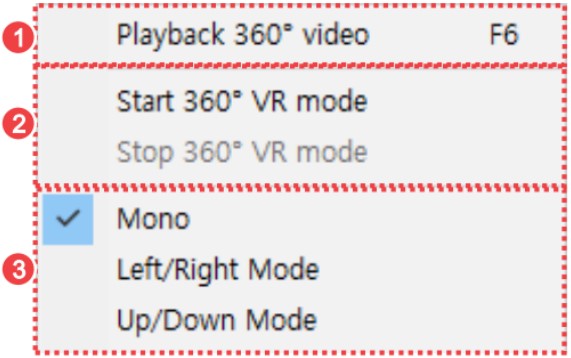
点击底部工具栏的 360 VR 图标。图标变成一个带 "X" 的关闭图标,表示 VR 模式已启动。
方法二:快捷键
- Windows:F6
- Mac:F6
方法三:设置菜单
播放视频后右键 → VR Video → 启用 VR 模式
导入 360 VR 视频
开启 VR 模式后,VR 设置面板会出现:
- Open 360° Video:从本地选择 VR 视频文件
- Find 360° Video:直接在 YouTube 上搜索 VR 视频并加载播放(需要联网)
系统要求
| 项目 | 最低要求 | 推荐配置 |
|---|---|---|
| DirectX | DirectX 11 | DirectX 12 |
| 显卡 | 支持 DirectX 11 的独立显卡 | GTX 1050 / RX 560 以上 |
| 内存 | 2GB | 4GB+ |
| 操作系统 | Windows Vista SP2 | Windows 10 / 11 |
性能不够时 VR 视频可能出现卡顿或分辨率自动降低。
VR 模式 vs 普通播放的区别
| 对比项 | 普通播放 | VR 模式 |
|---|---|---|
| 画面视角 | 固定,看整个画面 | 可 360° 自由转动视角 |
| 画面比例 | 保持原视频比例 | 映射到球面 / 立方体投影 |
| 播放窗口 | 正常 | 同样正常大小,只是画面变成 VR 投影 |
| 控制方式 | 键盘 / 鼠标点击 | 拖动 / 快捷键控制视角 |
不支持 VR 的视频怎么办
普通 2D 视频也能在 VR 模式下播放——会被当作 "球面模式" 的 360° 全景图,画面会被拉伸。如果发现 VR 模式下画面变形严重,说明这个视频不是 VR 内容,关掉 VR 模式(再按 F6)恢复正常播放即可。
退出 VR 模式
再次点击底部工具栏的 VR 图标(或按 F6)即可退出,回到普通播放模式。
开启了 VR 模式但不知道怎么转视角?看 VR 视角控制。