GOM Player 画面调节——亮度对比度饱和度滑块
打开画面调节面板
- 点击底部工具栏的控制面板图标(或快捷键 F7)
- 切换到 Video(视频)标签页
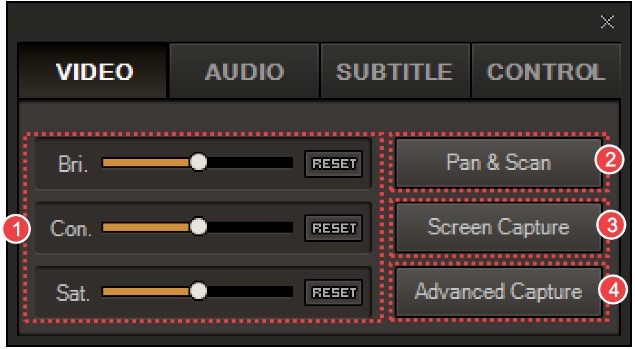
三个核心滑块
| 滑块 | 效果 | 适用场景 |
|---|---|---|
| Brightness(亮度) | 整体提亮或压暗 | 画面太暗看不清细节时向右拉 |
| Contrast(对比度) | 明暗差距拉大或缩小 | 画面灰蒙蒙时向右拉;过曝时向左拉 |
| Saturation(饱和度) | 色彩浓淡 | 颜色太淡向右拉;色彩溢出向左拉 |
每个滑块都有 + / - 按钮做精细微调,也可以直接输入具体数值。
RESET 一键还原
调乱了?点击 RESET 按钮,三个滑块立即归零恢复视频原始画面。
记忆调节结果
调节结果只对当前播放生效,关闭视频或换一个视频后会重置。如果想让调节对某些视频持续生效:
设置(F5)→ 视频 → 输出方式 → 勾选 "记住每个文件的画面设置"
快捷键快速调节(部分版本)
| 效果 | Windows 快捷键 |
|---|---|
| 亮度 + | Ctrl + Numpad + |
| 亮度 - | Ctrl + Numpad - |
| 对比度 + | — |
| 对比度 - | — |
画面输出方式
如果调节画面没有生效或出现花屏,可能和输出方式有关:
设置(F5)→ 视频 → 输出方式:
- 推荐:EVR(Enhanced Video Renderer)或 DirectX 11
- 兼容性备选:DirectX 9
- 最低兼容:GDI 输出(老显卡或远程桌面)
选完后重启播放器生效。
接下来是 GOM Player 的招牌截图功能 保存当前帧。