GOM Player 打开本地文件与文件夹的多种方式
四种打开方式
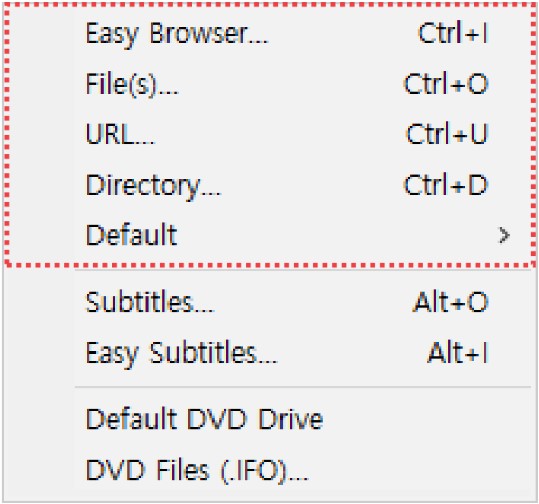
点击底部工具栏的 "打开" 按钮,会弹出四种打开选项:
| 方式 | 适用场景 | 快捷操作 |
|---|---|---|
| Simple Open | 快速打开单个文件 | 快捷键 F2 |
| Open File | 用 Windows 资源管理器选文件 | Ctrl + O |
| Open URL | 在线视频流 / 直播 | — |
| Open Folder | 把一个文件夹里的全部视频加入播放列表 | — |
Simple Open(简单打开)
这是最快捷的方式。弹出一个简洁的对话框,定位到文件后双击即可开始播放。适合只需要打开一个文件的场景。
Open File(资源管理器)
调用 Windows 原生资源管理器浏览文件系统,可以选多个文件(Ctrl + 点击多选)。选完点击 "打开",选中的文件会依次进入播放列表。
Open Folder(整个文件夹)
把选中的文件夹下所有视频文件一次性加入播放列表。这对连续剧、动漫番组特别方便——选中 season 目录,整季顺序播放。
注意:GOM Player 会按文件名排序,所以给文件命名时带序号(如 01-xxx、02-xxx)是最稳妥的做法。
拖拽打开
最简单直接:把视频文件直接拖到 GOM Player 的播放窗口里,立即开始播放。拖多个文件就按顺序加入播放列表。拖一个文件夹,效果和 Open Folder 一样。
设置默认打开方式
想双击视频文件时默认用 GOM Player 打开?
Windows 10/11 设置方法:
- 右键任意视频文件 → 属性
- "打开方式" → "更改" → 选择 GOM Player
- 勾选 "始终使用此应用打开 .xxx 文件"
- 对每种视频格式(.mp4、.mkv、.avi 等)重复上述操作
或者在 GOM Player 里:设置(F5)→ 关联 → 勾选想要关联的格式 → 应用。
打开文件后,下一步看 播放基础控制。