GOM Player 主界面各区域功能速览
主窗口布局
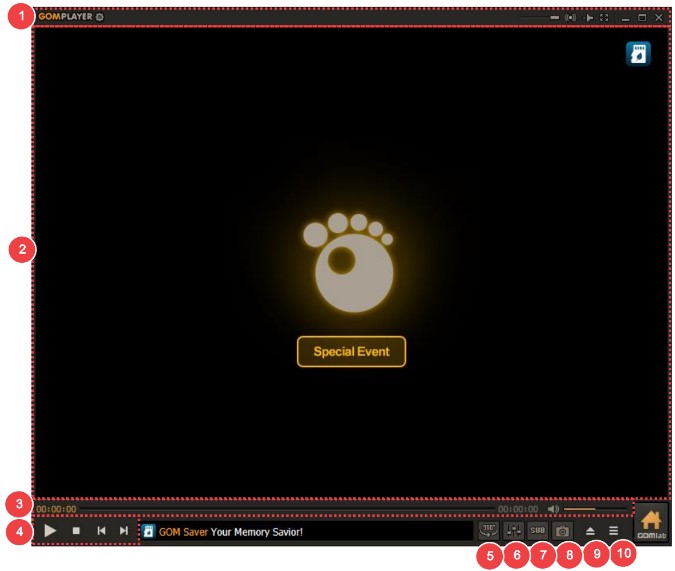
GOM Player 主界面可以分为以下几块:
| 区域 | 功能说明 |
|---|---|
| 顶部菜单栏 | 程序设置、基本菜单、许可证信息 |
| 播放窗口 | 视频画面显示区,双击可以全屏 / 还原 |
| 导航栏 + 音量滑块 | 拖动进度条定位视频位置,滑块调节音量 |
| 视频控制区 | 播放、暂停、快进、快退、A-B 重复等核心按钮 |
底部工具栏按钮一览
底部工具栏从左到右依次是:
- 播放列表:打开 / 关闭侧边播放列表窗口,可以添加文件夹、排序、循环模式
- 打开文件:导入本地视频或网络 URL
- 播放控制:上一个、播放 / 暂停、下一个
- 360° VR 模式:切换 VR 播放模式
- 控制面板:打开分类控制面板(画面 / 声音 / 字幕 / 播放)
- 字幕助手:搜索字幕、上传字幕、快速切换
- 保存当前帧:截取当前画面保存为图片
- 音量:拖动调节,或者用鼠标滚轮在播放窗口上滚动调节
右键菜单
在播放窗口上右键会弹出快捷菜单,提供:
- 画面比例切换(原始、16:9、4:3、宽屏适应等)
- 视频输出方式切换(推荐用 EVR 或 DirectX 11)
- 字幕加载 / 切换
- 全屏、置顶、重复模式
- 截图、录制、音频捕获
可以隐藏的面板
- 播放列表:点击底部工具栏的播放列表按钮切换显示
- 控制面板:可停靠在主窗口侧边或浮动
- 字幕助手:同样可以停靠或浮动
想让界面极简,在设置里可以开启 "极简皮肤",只保留视频画面和最基本的播放控制按钮。
认识完界面,下一步去 打开本地视频 试试实际播放。