GOM Player 均衡器——人声增强 / 低音增强 / 流行预设
打开均衡器
- 快捷键:Shift + E
- 控制面板:F7 → Sound 标签页 → 勾选 Equalizer 复选框
- 设置:F5 → 音频 → 均衡器
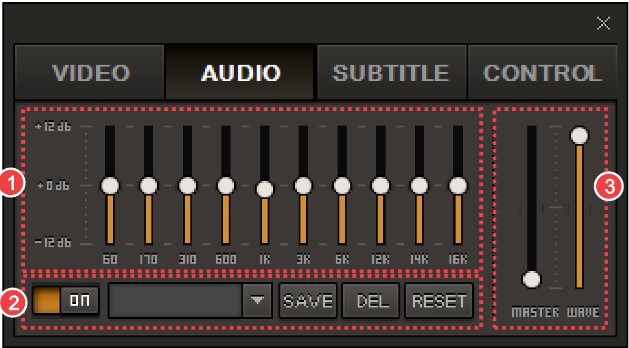
两种模式
预设模式(一键套用)
勾选均衡器后,下方有一个预设下拉框:
| 预设 | 效果 | 适用场景 |
|---|---|---|
| Normal | 不做调整 | 默认 |
| Pop | 流行音乐增强 | 听歌、MV |
| Rock | 摇滚增强(低频+高频) | 摇滚、重金属 |
| Dance | 舞曲加强低音 | EDM、电子乐 |
| Techno | Techno 风格 | 电子乐 |
| Classical | 古典音乐(中音突出) | 古典乐、交响乐 |
| Vocal | 人声增强 | 人声突出、唱歌类视频 |
| Bass Boost | 低音炮加强 | 动作片、游戏 |
| Treble Boost | 高音加强 | 听细节、乐器独奏 |
| Custom | 自定义 | 自己拉滑块 |
自定义手动调节
均衡器面板上有 10 个频带滑块,从低到高分别是 32Hz、64Hz、125Hz、250Hz、500Hz、1kHz、2kHz、4kHz、8kHz、16kHz。每个频带可以在 +12dB 到 -12dB 之间调节。
保存自定义预设
调好之后,点击 SAVE 按钮,输入名称保存。以后可以在预设下拉框里直接调用。不满意了点 DEL 删除。
实用推荐
| 场景 | 推荐预设 |
|---|---|
| 看电影台词听不清 | Vocal(人声增强) |
| 动作片爆炸音效不够劲 | Bass Boost |
| K-POP / 韩流 MV | Pop 或 Dance |
| 古典音乐会录像 | Classical |
| 外语精听 | Vocal(突出人声、压低背景) |
注意
均衡器调节结果同样是会话级——关闭当前视频或切换到不同文件时会重置为 Normal。如果想让它对所有视频持续生效:
设置(F5)→ 音频 → 勾选 "开机时自动加载上次均衡器设置"
再看 Normalizer 音量标准化——同一台电脑看不同视频音量忽大忽小的问题解决方案。